
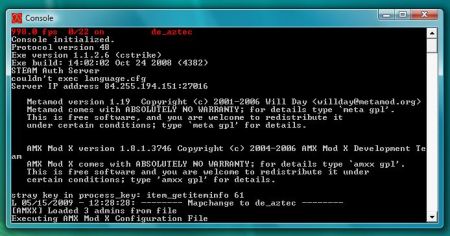
В данной статье я расскажу как запустить сервер на linux..
Установка и настройка будет происходить на выделенном сервере(дедике).
Для всех дейсвий нам нужны программы:
– WinSCP
– Putty
Итак начнем..
Скачиваем программу WinSCP:

ссылка: winscp.net/eng/download.php

Скачиваем программу Putty:

ссылка:  putty.org.ru/download.html
После того, как скачали программы открываем putty.exe:
1.
– Host Name (or IP adress) – Думаю понятно вводим IP выделенного сервера
– Connection type – Стандартно выбран SSH
– Open – Вход
Пример:
– 91.211.117.157
– SSH
– Open
Остальные настройки желательно не трогать…
С настройкой WinSCP ничего труднго нет2. Итак мы зашли в программу:
Видим черное окошко, что просит?:
– Login as
– Password
Пример:
– root ( Хостер всегда выдает имя root )
– 222821 ( Ввдим пароль, который выдал хостер )
3. После того, как авторизовались в системе мы должны:
– Научиться пользоваться системой.
4. Итак начем с простого и наш план:
– Создать папки
– Наполнить их
– Запустить сервер
4.1 Создать папки:
Итак мы находимся в главном меню так сказать, наша задача перейти и создать папку с сервером.
cd - переход/назад

mkdir - создать папку

mkdir /home/server - создали папку

cd /home/server - переход в папку
4.2 Напонить их:
Итак мы в папке server, для того, чтобы установить сервер, мы скачаем файлик hldsupdate с официального сайта игры
wget storefront.steampowered.com/download/hldsupdatetool.binКогда мы ввели мы должны увидеть вот такое сообщение:
--2012-02-12 04:29:48--  storefront.steampowered.com/download/hldsupdatetool.binResolving storefront.steampowered.com... 95.140.225.17, 87.248.219.187Connecting to storefront.steampowered.com|95.140.225.17|:80... connected.HTTP request sent, awaiting response... 200 OKLength: 3513408 (3.4M) [application/octet-stream]Saving to: Б-°hldsupdatetool.binБ-?
100%[================================================================>] 3,513,408  2.89M/s  in 1.2s
2011-11-26 01:29:50 (2.89 MB/s) - Б-°hldsupdatetool.binБ-? saved [3513408/3513408]
Теперь мы должны поставить права на данный файлик:
chmod +x hldsupdatetool.binСледующая задача проста: (Запустить установщик)
./ - это запуск

./hldsupdatetool.bin
После этой закачки в самом внизу должна быть такая строчка:
Enter 'yes' to accept this agreement, 'no' to decline:Пишим yes и нажимаем кнопку enter
extracting steam.tar.Z...doneПосле распаковки файлов, вводим
./steamДолжны увидеть это
Checking bootstrapper version ...
Getting version 45 of Steam HLDS Update Tool
Downloading. . . . . . . . . . . .
Steam Linux Client updated, please retry the command
Запустим по другому
time ./steam -command update -game "cstrike" -dir /home/server/[code]

Должна пойти загрузка. Ждем пока не напишет такое

[code]100.00% downloading /home/server/valve/xeno.wad


Connection Reset, errno 104 "Connection reset by peer"
CAsyncIOManager: 0 threads terminating.  0 reads, 0 writes, 0 deferrals.
CAsyncIOManager: 82 single object sleeps, 0 multi object sleeps
CAsyncIOManager: 0 single object alertable sleeps, 0 multi object alertable sleeps


real    11m32.265s
user    0m7.000s
sys    0m2.092s
Теперь нам нужно создать файлы и опять пишем в консоле:
mkdir ./platform && mkdir /platform/SAVE
cat /dev/null > ./cstrike/language.cfg && cat /dev/null > ./cstrike/listip.cfg && cat /dev/null > ./cstrike/banned.cfg
Вот и сервер готов!
4.2 Запустить сервер!
Мы скачали стим сервер.
Теперь проверим работает ли он?
Вводим в консоле:
./hlds_run -game cstrike +ip ваш IP сервераПосле запуска мы должны увидеть вот такое:
Console initialized.
Using breakpad crash handler
Setting breakpad minidump AppID = 10
Forcing breakpad minidump interfaces to load
Looking up breakpad interfaces from steamclient
Calling BreakpadMiniDumpSystemInit
Installing breakpad exception handler for appid(10)/version(5408)
scandir failed:/home/server/SAVE
scandir failed:/home/server/./valve/SAVE
scandir failed:/home/server/./platform/SAVE
Protocol version 48
Exe version 1.1.2.6/Stdio (cstrike)
Exe build: 22:54:48 Aug 15 2011 (5408)
STEAM Auth Server
Server IP address ваш ip
couldn't exec listip.cfg
couldn't exec banned.cfg
scandir failed:/home/server/SAVE
scandir failed:/home/server/./valve/SAVE
scandir failed:/home/server/./platform/SAVE
Looking up breakpad interfaces from steamclient
Calling BreakpadMiniDumpSystemInit


Connection to Steam servers successful.
  VAC secure mode is activated.
Теперь он работает, выключаем сервер,
ctrl+cКак вы заметили это все долго и не удобно.
Для этго разработали скрипт запуска.
forum.dev-community.net/attachment.php?attachmentid=7&d=1322266324hlds_run , qstat и classic.sh помещаем в папку с платформой(в моем случае /home/server) с заменой
скрипт можно поместить в другом месте, но лучше в платформу.
Скрипт нужно разместить, через программу WinSCP!
После размещения этих файликов, нужно дать им права 777
Нажимаем правой кнопкой мыши по файлику и самый последний пункт нажимаем, в данном файле выбираем права
777Теперь настроим файл classic.sh
server_name="ServerName"  #Название сервера
screen_name="Server"  #Название screen-сессии
use_user="root"  #Имя юзера от которого запускается сервер
path="/home/server"  #Путь до ROOT-директории сервера (без /в конце)
hlds_ip="IP SERVERA"  #IP сервера ,не ставить 0.0.0.0
hlds_port="PORT SERVERA  #Порт сервера
hlds_players="32"  #Максимальное количество игроков на сервере
hlds_map="de_dust2"  #Имя первоначальной карты при запуске
hlds_options1="-debug -pingboost 3"  #Дополнительные параметры запуска
condebug="0"  #Включить логи в файле qconsole.log из папки cstrike
priority="-10"  #Приоритет для сервера (-20 - Высокий ;20 - Низкий)
usecore="0,1,2,3"  #Привязка к процессору (0, 1, 2, 3)
hlds_pid="$screen_name.pid"  #Имя pid файла сервера
screen_pid="$screen_name-screen.pid"  #Имя pid файла screen-a
clear_logs="0"  # очишать лог файлы при запуске сервера через скрипт?
clear_cache="0"  # очишать кэши системы перед запуском сервера? # работает только под рутом
Ну понятно под себя подстраиваете и сохраняете…
После того, как мы сохранили выйдете их всех папок на главную страницу. (cd)
Теперь делаем так:
cd /home/server
sh classic.sh
Мы запустили сервер!!
Но он only steam..
Выход простой!
Установите dproto и перезапустите сервер..
Ну вот и все!!!
Маленькое FAQ
В - Вопрос
О - Ответ
Начнем…
В: Сервер падает в чем может быть дело и как посмотреть?

О: Зайдите на сервер и в консоли наберите sh classic.sh console, и вы увидете чего не хватает и из-за чего падает сервер.
В:Как перезапустить выделенный сервер?
O: Напишите в консоле reboot B: Можно ли установить готовый сервер на дедик?
O: Да, можно, но не советуюАвтор: DeSeRt^^( dev-gm.com )
Фикс статьи, изменение глобальные: Daft ( fast-game.net )
P.S. Перед storefront.steampowered.com добавляйте http://
Ну пока все…



Ого статейка!!!
берешь сервер linux заливаешь на vps/vds запускаешь через команду и все